由于飞牛安装在虚拟机上。当时分配了16G 系统盘。导致升级后系统盘满。无法有效升级
第一步使用SSH链接飞牛系统。
第二步安装必要工具
sudo apt update
sudo apt install -y parted e2fsprogs
第三步查看当前磁盘分区

sudo parted /dev/sde print
特别注意 dev后边的sda 设备名可能是 sda、sdb、sdc、sde 等,用 lsblk 确认哪个是系统盘


完美解决
由于飞牛安装在虚拟机上。当时分配了16G 系统盘。导致升级后系统盘满。无法有效升级
第一步使用SSH链接飞牛系统。
第二步安装必要工具
sudo apt update
sudo apt install -y parted e2fsprogs
第三步查看当前磁盘分区

sudo parted /dev/sde print
特别注意 dev后边的sda 设备名可能是 sda、sdb、sdc、sde 等,用 lsblk 确认哪个是系统盘


完美解决
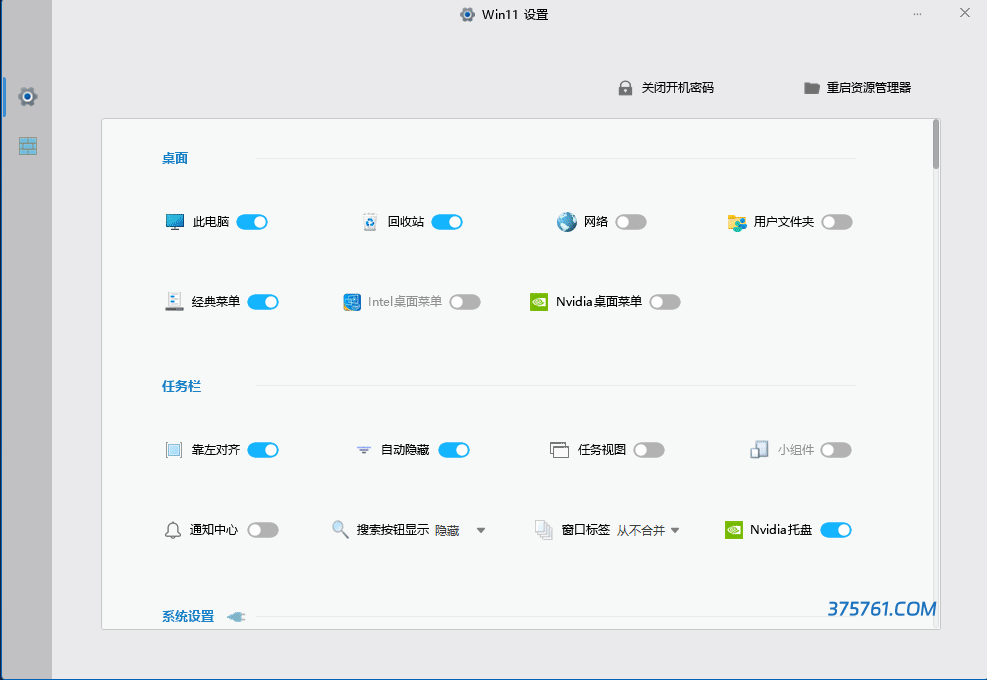
win11诟病很多都很反人类。原来简洁化的模式全都给阉割掉。

这种列表及其不好有用。
此可以实现传统模式显示
win+R 打开运行。

shell:::{A8A91A66-3A7D-4424-8D24-04E180695C7A}
填写以上内容

既可以显示传统方式

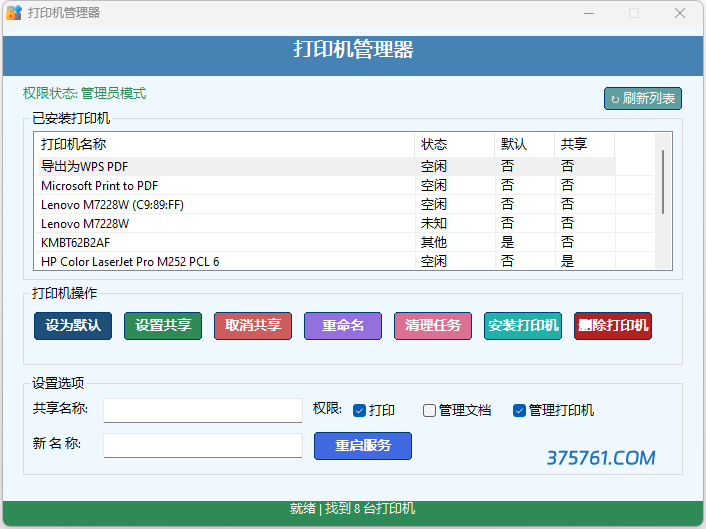
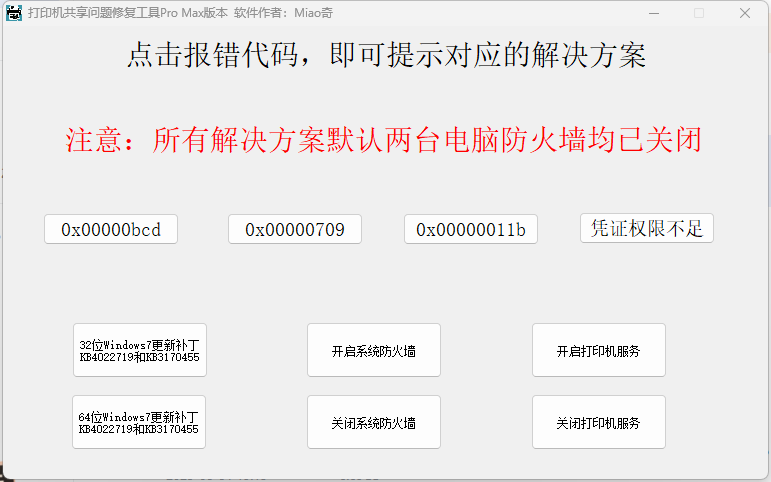
【软件名称】:Windows10-11 共享打印机报错修复工具
【软件版本】:v1.0
【开发语言】:C# WinForm
【运行环境】:Windows 10 / Windows 11
https://thebzk.lanzouu.com/iBbXd3oucq1c
【适用场景】:家庭、办公室局域网共享打印机故障快速排查修复
【工具介绍】
日常办公 / 家庭局域网中,Win10/11 系统经常出现共享打印机连接失败、报错无法打印的问题,手动改注册表、调服务、配防火墙步骤繁琐,还容易出错。
本工具整合了共享打印机全场景的故障排查与修复方案,一键完成检测 + 修复,无需手动操作复杂配置,小白也能轻松上手,解决局域网共享打印的各类常见故障。
【覆盖的常见错误码】
【使用说明】
【注意事项】
原创作者

有没有在使用Navicat 久了管理了多台数据库。忘记配置root密码。那么这款工具能解决燃眉之急。
【功能简介】
解密 Navicat 本地保存的数据库连接密码。
核心功能:
一键解析:支持直接读取并解析 Navicat 生成的 connections.ncx 文件(无论其内部是纯 XML 还是 ZIP 格式)或独立的 connections.xml 文件。
批量解密:能够一次性读取文件中的所有数据库连接配置,并自动解密其中加密的密码字段。
信息展示:清晰地列出每个连接的名称、类型、主机、端口、用户名以及最重要的——已解密的明文密码。
兼容性强:
支持 Navicat 12 及更高版本:采用 AES-CBC 加密算法解密。
支持 Navicat 11 及更早版本:采用 DES-ECB 加密算法解密。
适应不同时期的 NCX 文件格式。
绿色免安装:打包为独立 .exe 文件,无需安装 Python 环境或其他依赖,下载即可运行。
【使用场景】
忘记密码:当你在 Navicat 中保存了数据库密码,但突然忘记了,可以使用此工具快速找回。
迁移配置:需要将 Navicat 的连接配置迁移到新电脑或新环境,同时想获取密码。
安全审计:方便管理员或用户本人检查本地存储的数据库密码是否存在安全隐患。
【使用方法】
启动本工具。
点击“浏览”按钮,选择你的 connections.ncx 文件(通常位于 Navicat 的安装目录或用户文档目录下的对应服务器文件夹中)。
点击“解析并解密”按钮。
等待片刻,工具窗口下方的文本框中就会显示出所有连接的详细信息,包括已解密的密码。
【免责声明】
本工具仅供个人学习、备份和恢复自有账户密码之用。
请勿将此工具用于任何未经授权的访问或攻击行为。
用户在使用本工具过程中应遵守相关法律法规及网络安全规范。
开发者不对因使用此工具造成的任何直接或间接后果承担责任。

巡检服务器发现任务栏好多空白图标。网络图标也找不到了。

rem 关闭Windows外壳程序explorer继续阅读
taskkill /f /im explorer.exe
rem 清理系统图标缓存数据库
attrib -h -s -r "%userprofile%\AppData\Local\IconCache.db"
del /f "%userprofile%\AppData\Local\IconCache.db"
attrib /s /d -h -s -r "%userprofile%\AppData\Local\Microsoft\Windows\Explorer\*"
del /f "%userprofile%\AppData\Local\Microsoft\Windows\Explorer\thumbcache_32.db"
del /f "%userprofile%\AppData\Local\Microsoft\Windows\Explorer\thumbcache_96.db"
del /f "%userprofile%\AppData\Local\Microsoft\Windows\Explorer\thumbcache_102.db"
del /f "%userprofile%\AppData\Local\Microsoft\Windows\Explorer\thumbcache_256.db"
del /f "%userprofile%\AppData\Local\Microsoft\Windows\Explorer\thumbcache_1024.db"
del /f "%userprofile%\AppData\Local\Microsoft\Windows\Explorer\thumbcache_idx.db"
del /f "%userprofile%\AppData\Local\Microsoft\Windows\Explorer\thumbcache_sr.db"
rem 清理 系统托盘记忆的图标
echo y|reg delete "HKEY_CLASSES_ROOT\Local Settings\Software\Microsoft\Windows\CurrentVersion\TrayNotify" /v IconStreams
echo y|reg delete "HKEY_CLASSES_ROOT\Local Settings\Software\Microsoft\Windows\CurrentVersion\TrayNotify" /v PastIconsStream
rem 重启Windows外壳程序explorer
start explorer

主要用于打印机共享式出现0
经过实际测试可以解决一部分打印问题。
主要原因是部分GHOST系统删除了系统部分功能。办公机型尽可能部署安装操作系统。使用原版WIn7 win11系统。WIN10 22H2版本多部分会出现无法共享等莫名其妙错误。如果//192.168.1.138 仍然提示相关错误。请选用机器名共享。
一.升级系统版本
1)首先查看当前centos系统版本
[xy-web-xxtech ~]# cat /etc/redhat-release
CentOS Linux release 7.6.1810 (Core)
2)备份原来的CentOS-Base.repo(防止升级崩溃还原备份)
[xy-web-xxtech ~]# cd /etc/yum.repos.d/
[xy-web-xxtech ~] yum.repos.d]# cp CentOS-Base.repo CentOS-Base.repo_bak
3)修改yum源(由于大家都知道的问题,国外镜像源网站多数无法打开,而且下载慢,更换阿里资源)
要保证更换的yum源地址可以正常访问。如下使用阿里云的yum源http://mirrors.aliyun.com/centos/7.9.2009,要保证手动打开这个地址是有效地址,且镜像yum源内容完整存在
继续阅读URL:
http://www.163.com/
请求类型GET/POST:
GET
线程数:
1000
请求延时(毫秒):
500
【头部信息】如果没有特殊需求,这个可以不设置 例:accept-language:zh-CN,zh;q=0.8&version:HTTP/1.1
【参数】如果没有,则可以为空 例:wd=%E7%AE%AB%E5%90%AF%E7%81%B5
【调用CPU核数】不填,或者填错,默认就调用当前系统所有核数 例:4
【回显请求】显示body代码 显示填YES,不显示则不填/BODY内容多的话,会略卡 例:YES
NO